
Най – добрия вариант тук е да ползвате IDE – то на Apple. Не толкова интуитивно като Visual Code Community. Но работи и има авто хинтове (подсказки) в редактора. В течение на времето се научават. Тук нямаме сложни съобщения за грешки. Грешките в кода ви се представят просто в левия панел на програмата. И показват реда в който е възникнала грешка, като кликнете върху съответната грешка. Доста минималистично…
Инсталиране на Xcode
Отворете App Store. В полето за търсене напишете „xcode„. Потърсете Xcode. Изтеглете програмата. Изчакайте да се инсталира.
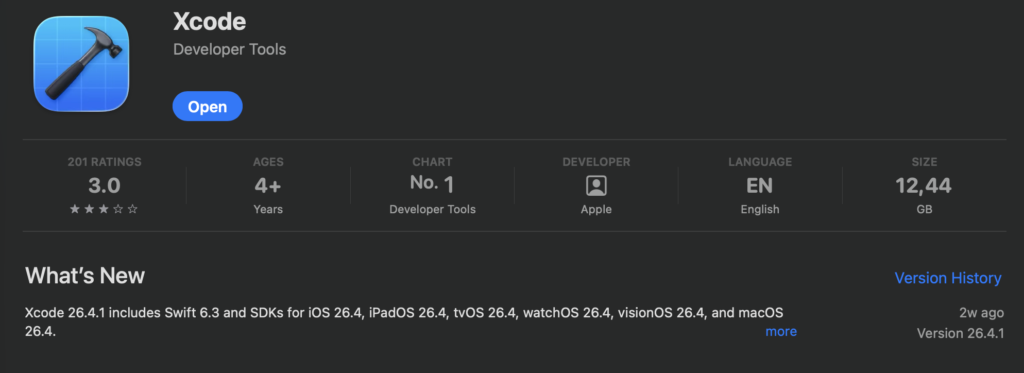
Това IDE идва с три езика (Swift, Objective-C и C++). Ние работим със C++.
Стартираме и получаваме следното:
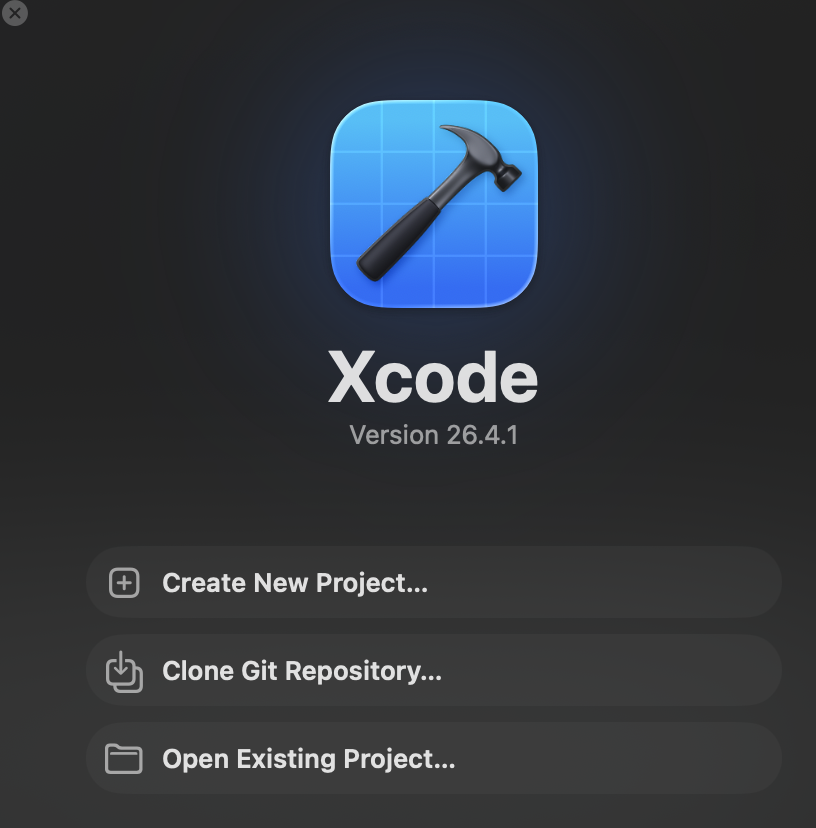
Избираме първата опция. Това създава нов проект.
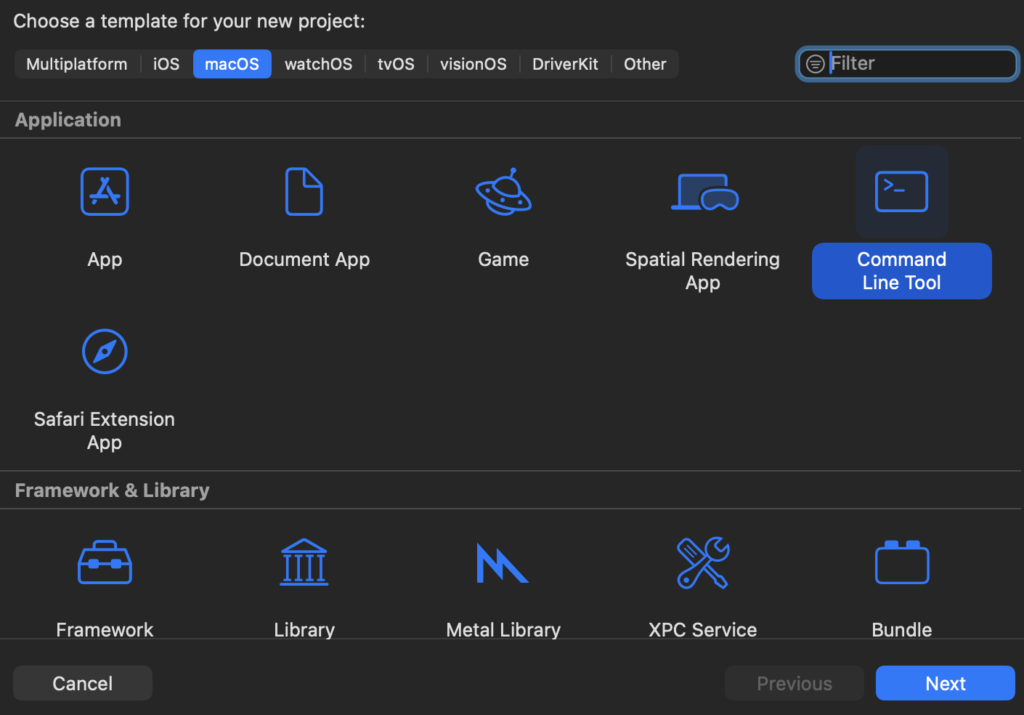
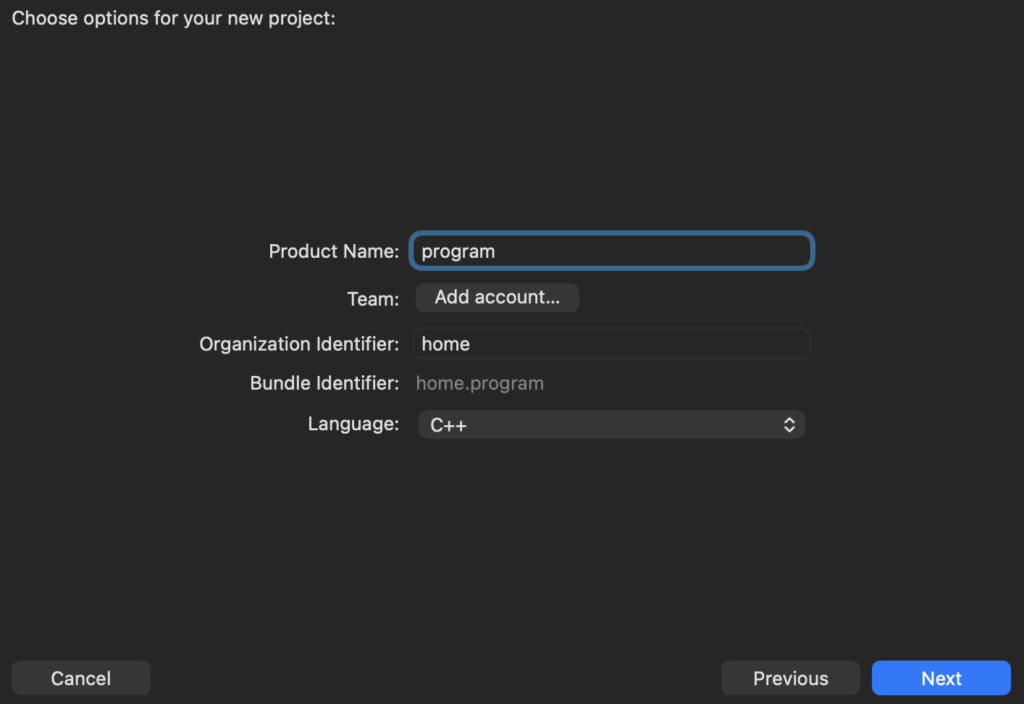
В следващия прозорец избираме „Command Line Tool“ и въвеждаме името на програмата. В падащото меню избираме Language C++.
Работа само в терминала
Ако не искате да инсталирате Xcode. А само да работите в терминала. Тогава ще трябва да ви покажа командите на компилатора:
Инсталиране на clang
xcode-select --installПроверка
clang++ --versionИзползвайте nano текстовия редактор в терминала.
nano main.cppКомпилиране:
clang++ main.cpp -o mainТова създава изпълним файл с име main. За да го стартирате напишете:
./main